
AI에게는 그림보다 사용 목적을 먼저 알려주세요.
좋은 이미지는 무엇을 그릴지보다 어디에 사용할 이미지인지를 알려주는 것부터 시작합니다.
같은 학생 이미지라도 사용 목적에 따라 AI가 구성, 비율, 분위기, 스타일을 다르게 생성할 수 있습니다.
예를 들어,
학교신문에 사용할 이미지
학급문집에 넣을 클립아트
가정통신문에 사용할 삽화
발표 자료(PPT)에 사용할 아이콘
포스터에 사용할 대표 이미지
리플렛에 사용할 일러스트
처럼 먼저 사용 목적을 알려주면 더욱 적합한 이미지를 생성할 수 있습니다.
좋은 이미지를 만드는 6가지 요소
① 어디에 사용할 이미지인가요?
가장 먼저 이미지의 활용 목적을 생각해 보세요.
예시
학교신문
학급문집
가정통신문
교수학습 자료
발표자료(PPT)
리플렛
포스터
학교 홈페이지
SNS
현수막
② 누가 나오나요?
이미지의 주인공을 설명합니다.
예시
초등학생
중학생
선생님
학부모
학교 캐릭터
③ 무엇을 하고 있나요?
동작이나 행동을 설명합니다.
예시
발표하는
운동하는
실험하는
독서하는
청소하는
④ 어디에서인가요?
장소를 설명합니다.
예시
교실
운동장
도서관
과학실
급식실
⑤ 어떤 분위기인가요?
원하는 분위기를 설명합니다.
예시
밝고 활기찬
따뜻한
귀여운
심플한
깔끔한 클립아트
⑥ 특별히 원하는 것이 있나요?
추가 조건을 설명합니다.
예시
투명 배경
봄
벚꽃
인쇄용
고해상도
정사각형
예시
❌ 이렇게 입력하면...
학생
AI가 어떤 학생을 원하는지 알기 어렵습니다.
⭕ 이렇게 입력하면...
학교신문에 넣을 그림, 운동장에서 줄다리기하는 초등학생, 밝고 신나는 분위기, 클립아트, 배경은 투명하게
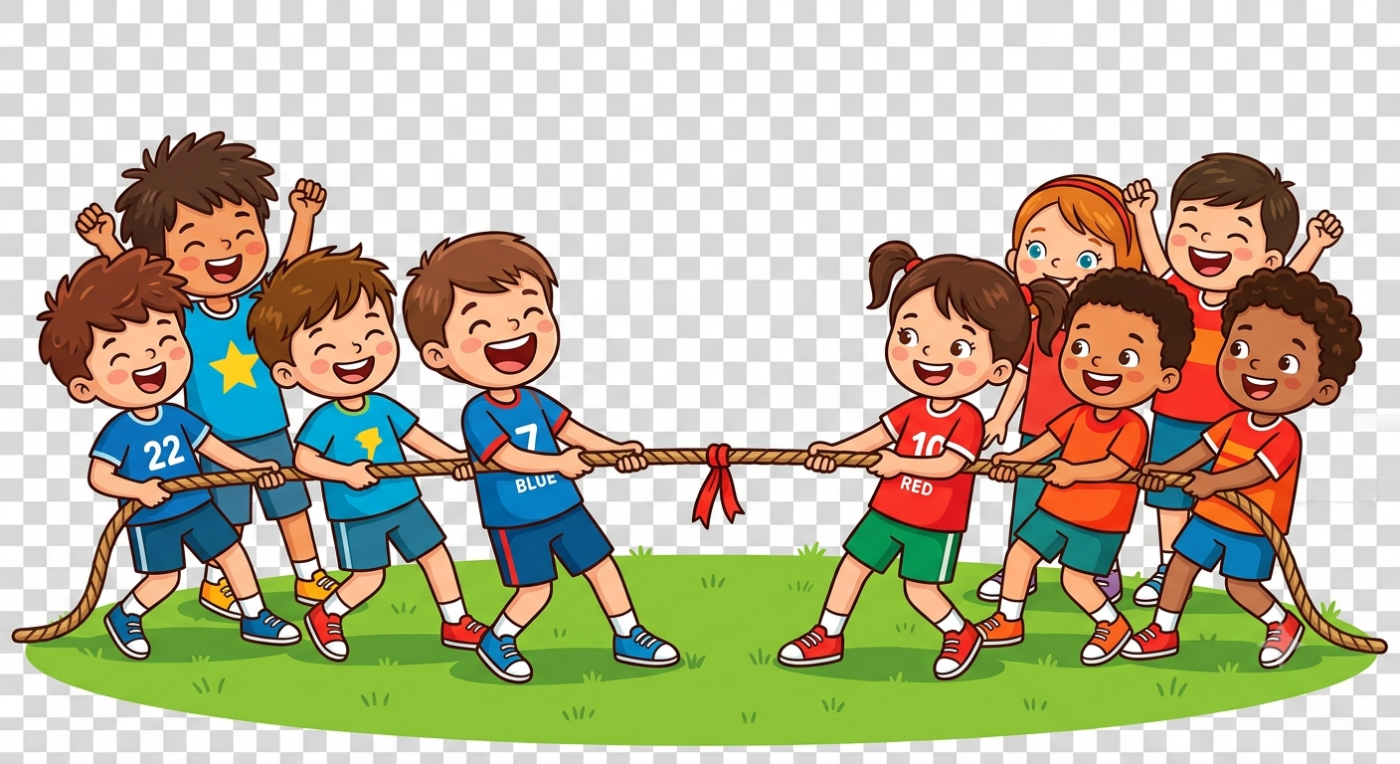
또는
PPT 수업자료에 사용할 클립아트, 과학실에서 실험하는 초등학생, 단순하고 깔끔한 스타일, 투명 배경

또는
학급문집 표지에 사용할 이미지, 졸업을 앞둔 학생들이 함께 웃으며 사진을 찍는 장면, 따뜻하고 감성적인 일러스트
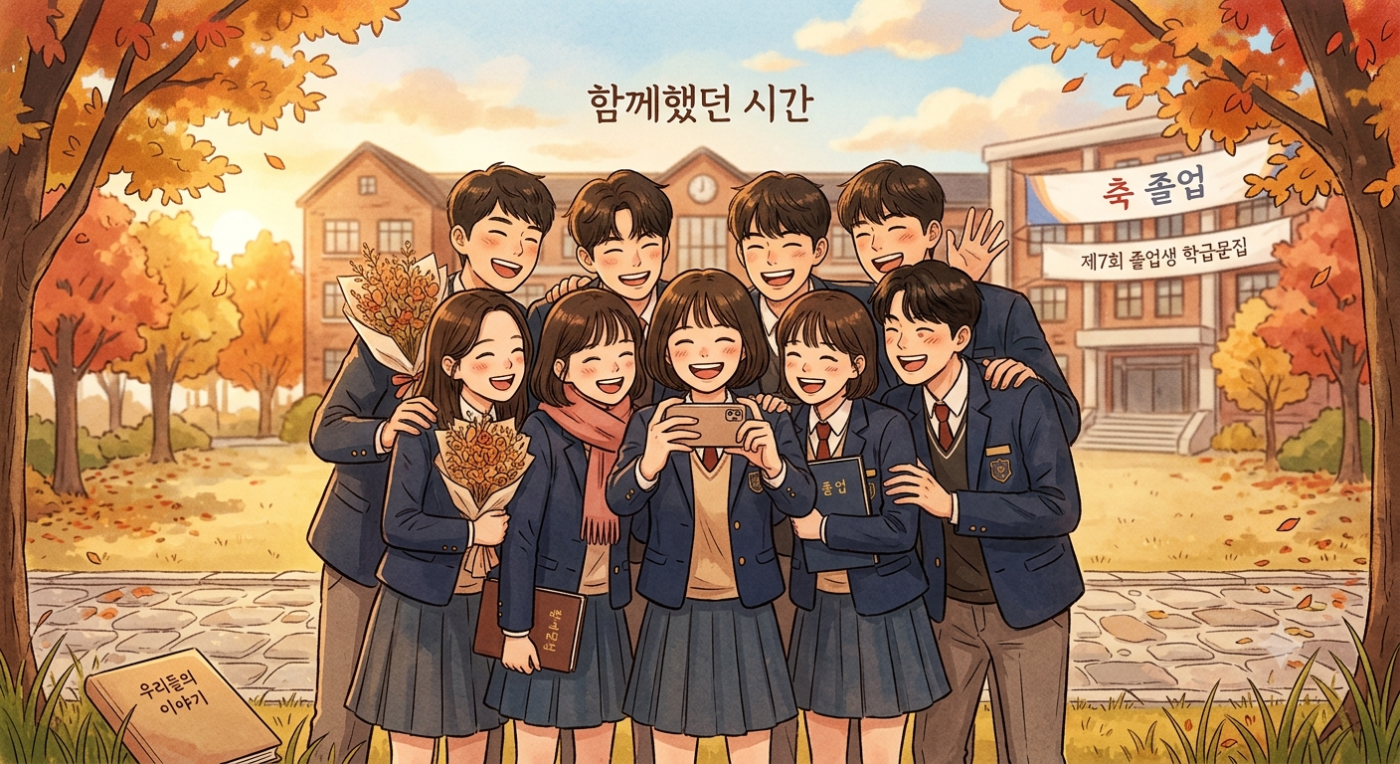
처럼 사용 목적을 함께 알려주면 훨씬 원하는 결과를 얻을 수 있습니다.
학교 이미지는 더 쉽게 만들 수 있습니다.
학교 Workspace에서는 학교 정보를 AI가 이미 이해하고 있습니다.
예를 들어
학교신문에 사용할 우리 학교 운동회 이미지
라고만 입력해도 AI는
학교 건물
학교 분위기
학교 브랜드 컬러
학교 행사
등을 함께 고려하여 이미지를 생성합니다.
AI를 잘 사용하는 가장 쉬운 방법
ClipArt Studio에서는 처음부터 완벽한 프롬프트를 작성하는 것보다 AI와 함께 이미지를 다듬어 가는 과정을 권장합니다.
먼저 사용 목적과 간단한 상황을 설명해 보세요.
예를 들어,
"PPT 수업자료에 사용할 과학실 이미지"
로 시작한 뒤,
생성된 이미지를 보면서
"학생을 두 명으로 바꿔줘."
"웃는 표정으로 만들어줘."
"배경을 투명하게 만들어줘."
"우리 학교 교복 느낌으로 바꿔줘."
처럼 조금씩 수정하면 원하는 결과에 더욱 가까워집니다.